
Поиск картинки с телефона
В современном мире очень часто возникает необходимость найти какую-то информацию. Если вы знаете, что необходимо искать – нет проблем, но что делать, если в распоряжении есть только одна картинка? Тут на помощь нам приходит поиск по картинке с телефона.
Содержание статьи
Поиск по картинке с телефона

Да-да, технологии настолько продвинулись вперед, что даже не обязательно иметь под рукой компьютер, хватит и смартфона. Главное условие – доступ в интернет.
Итак, рассмотрим несколько вариантов, как же найти интересующую нас вещь по её фотографии.
Гугл поиск по картинке с телефона
Это, пожалуй, самый простой, быстрый и удобный способ поиска. На современных телефонах (ну или планшетах) предустановлен (т.е. установлен с самого начала, с завода) браузер Google Chrome. Этого уже будет достаточно для выполнения нашей задачи.
Рассмотрим процесс поиска на простом примере. Вы где-то нашли (знакомые прислали) фотографию необычного котёнка. И вам срочно захотелось найти эту породу и её название. Для этого нужно просто нажать и удерживать эту фотографию до тех пор, пока не появиться окно с выбором дальнейших действий. Там нужно выбрать пункт «найти это изображение в Google» и тапнуть по нему.

Вот и все. Поисковик выдаст вам множество вариантов таких же или похожих картинок, под которыми будут подписи и ссылки на сайты. Никакого труда не составит найти нужное название.

Но есть и ещё один вариант, как с помощью Google найти картинку в интернете. Для этого открываем главную страницу гугла и переходим в раздел картинки. Далее, с помощью трех точек справа сверху вызываем меню и переходим в режим для ПК (он может называться «версия для ПК»).

Делаем следующее – нажимаем на значок с примитивным изображением фотоаппарата, а дальше все также – выбираем фото, загружаем, ищем.

Важная особенность! В режиме поиска картинки на ПК поисковая система предложит не только выбрать из имеющихся картинок, но и вариант сделать фото самостоятельно. В таком случае поисковик подберет максимально похожие изображения. В моем случае я решил загрузить уже имеющуюся картинку на телефоне и гугл быстро определил на какую тему картинка. В моем случае это пожелания скорейшего выздоровления, а также Google подобрал похожие по смыслу и стилистике открытки.

Поиск по картинке с телефона в Яндексе
Этот вариант почти ничем не отличается от предыдущего, просто воспользуемся другой поисковой системой. Разберемся подробней:
- Яндекс браузер на телефоне уже установлен? – отлично. Отсутствует? – качаем из Google play, памяти он займет немного.
- Заходим в браузер и выбираем поиск по картинкам. Теперь, при нажатии на поисковую строку, появится подсказка «спросить с картинкой». Как раз то, что нам нужно – нажимаем.

- Далее яндекс предложит выбрать действие, которое нужно выполнить. Это может быть поиск похожих фото, распознавание слов на картинке или поиск товара. Выбираем подходящий вариант.
- Теперь нужно сделать фотографию, или загрузить уже готовую из галереи.
- Готово! Перед нами целый список сайтов и картинок по запросу. Выбираем наиболее подходящие и похожие.

Американский сервис для поиска картинок TinEye
TinEye – это англоязычный сервис поиска фотографий. С его помощью вам не удастся найти название предмета, изображенного на картинке. Но зато он подберет оригинал фотографии в наилучшем качестве. А еще он может обнаружить того, кто использует фотоработы без ведома автора.
База сервиса TinEye насчитывает свыше 36 миллиардов картинок. Только вдумайтесь в это количество. Более того, он постоянно совершенствуется, а это создает неплохие шансы для того, чтобы найти нужное изображение.

Найти нужное изображение тут можно двумя способами.
- Открываем главную страницу поисковика. Слева от строки для ввода можно найти кнопку со стрелкой. Нажимаем её, и перед нами появляется возможность загрузки интересующего файла.На телефоне выбираем папку с фотографией и открываем её. Далее просто открываем эту фотографию. После окончания поиска сервис выдаст всевозможные варианты. Для скачивания понравившегося просто кликаем по названию в описании.
Из минусов можно только отметить, что в поиск нельзя добавить уточняющие слова, для более точного определения.
- Делаем все то же самое, только вместо загрузки фото вставляем ссылку на изображение в поисковую строку. TinEye обнаружит это фотографию на сайте, ссылку на который вы указали, и проведет поиск по ней. Вам осталось только скачать!
Со встроенными в браузер системами для поиска фотографий разобрались. Теперь поговорим о приложениях для мобильных телефонов, скачать которые можно в Google play (для Андроид) и AppStore (для IOS).
Приложения для распознавания по картинке на телефоне
CamFind
Это приложение можно скачать как на телефон с ОС андроид, так и на айфон. Оно ищет не только похожие картинки, но и ещё море полезной информации.

Например: Вы купили банку молока, но по определенным причинам не можете прочитать состав на ней и понять, можно ли давать это молоко ребенку. Тут на помощь придет приложение. Оно найдет всю информацию об этом продукте, включая состав, производителя и прочее. Возможно, даже покажет где его можно купить.
Ну, или вы увидели на друге футболку с необычным рисунком и захотели себе такую же, а прямо спросить будет неудобно. Вам всего лишь нужно сфотографировать эту вещь и найти через это приложение. Оно покажет бренд и магазины, где можно найти такую футболку, сравнит цены на нее и расскажет, из какого материала она состоит.
Алгоритм поиска также очень прост. Фотографируем – ждем окончания поиска – выбираем наиболее подходящее.
Важная особенность этого приложения для поиска по картине с телефона – в нем имеется раздел «избранное». В него вы сможете сохранять понравившиеся товары, которые не хотите потерять.
Google Goggles
Это загружаемое на телефон приложение от компании Google ink. Существует только одна версия этого приложения – для смартфонов на базе андроид. В отличие от поиска в браузере гугл, приложение выдаёт при поиске куда больше данных об объекте.
Оно может не только найти похожие картинки, но и определить ваше местоположение, рассказать о месте нахождения (например, какой-то музей). Оно может рассказать и о том, что вы видите вокруг себя. Как и предыдущее приложение, это может рассказать все о продуктах питания.
И это еще не все преимущества над другими приложениями. В приложение встроен переводчик и распознаватель текста. Это значит, что вы сможете сфотографировать какое-либо предложение на иностранном языке, а программа самостоятельно его распознает и переведет на русский (или другой, заданный в настройках, язык).
Алгоритм поиска абсолютно такой же, как и в остальных случаях.
- Запускаем приложение (сначала, разумеется, скачиваем, если его нет).
- Выбираем режим работы.
- Фотографируем интересующий объект.
- Получаем результаты поиска.

PictPicks и Search By Image – приложения без собственного алгоритма поиска
Два этих приложения похожи тем, что ищут картинки через гугл. У них нет собственного сервера с данными. Они просто «помогают» вам найти в Google заданный файл. Единственное их достоинство – они занимают крайне мало памяти на устройстве.
Отличаются они только дизайном. Так в одном нужно нажать на «плюсик», чтобы загрузить фото, а в другом сделать это с помощью нажатия на три полоски в левом верхнем углу.

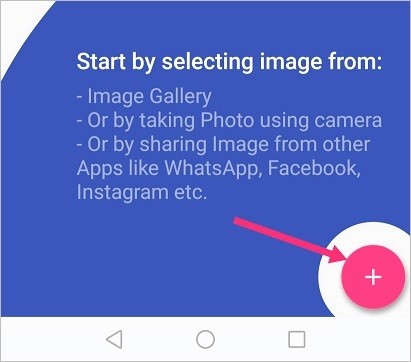
Алгоритм работы ничем не отличается от прочих приложений.
- Скачиваем
- Открываем
- Выбираем/делаем фотографию
- Ждем результатов поиска
Крайне просто, достаточно быстро, вполне экономно – коротко о подобных программах.В заключение, хотелось бы добавить пару слов о таком популярном сервисе, как алиэкспресс. Конечно, многие любители экономии слышали о нем. Но даже не все пользователи знают, что в мобильном приложении «алика» есть поиск по фото.
Тут вы не найдете какой-то информации о предмете. Перед вами просто появится список товаров, которые можно будет сразу же заказать с доставкой домой или в ближайшее почтовое отделение.
Как видите, способов найти информацию в интернете, имея лишь картинку уйма. Нужно лишь выбрать наиболее удобный и подходящий для вас.