
Как устранить ошибку ntoskrnl.exe синий экран Windows 10
Когда на экране появляется синий фон с сообщением об ошибке, часто указывающим на ntoskrnl.exe или ntkrnlmp.exe, это сигнал о серьёзном сбое в работе системы. Такой синий экран (BSOD) возникает не просто так, а указывает на проблему, которая требует внимания. Чаще всего это связано с ядром операционной системы Windows 10.

Содержание статьи
ntoskrnl.exe синий экран windows 10 что это

ntoskrnl.exe — это ключевой системный файл, который является частью ядра операционной системы Windows NT. Его название расшифровывается как «Windows NT Operating System Kernel». Этот exe-файл отвечает за управление памятью, процессами, планирование задач и взаимодействие с аппаратным обеспечением компьютера. По сути, это сердце системы, без которого Windows не может функционировать.
Файл ntoskrnl.exe находится в папке C:\Windows\System32. Если система выдаёт ошибку, ссылаясь на него, это говорит о том, что ядро столкнулось с критической проблемой, которую не может решить самостоятельно. В результате происходит аварийное завершение работы, чтобы предотвратить дальнейшее повреждение данных или оборудования.
Основные причины появления ошибки ntoskrnl.exe
Ошибка ntoskrnl exe синий экран windows 10 может быть вызвана несколькими факторами. Часто это не одна конкретная причина, а их комбинация. Понимание потенциальных источников проблемы помогает сузить круг поиска решения.
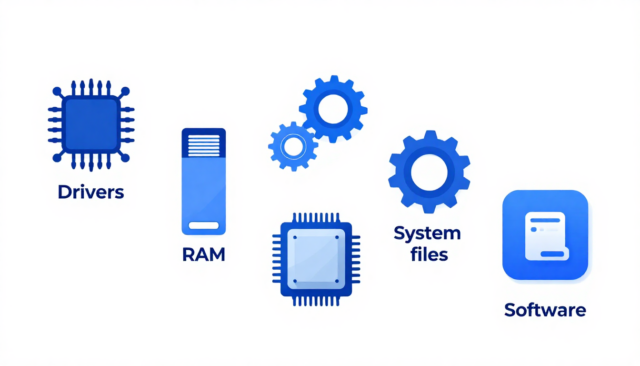
Таблица: Возможные причины ошибки ntoskrnl.exe
| Категория проблемы | Распространённые сценарии |
|---|---|
| Драйверы | Устаревшие, повреждённые или несовместимые драйверы устройств (видеокарты, сетевой карты, чипсета). |
| Оперативная память | Неисправные модули RAM, неправильные настройки памяти (разгон), проблемы с контактами. |
| Системные файлы | Повреждение или отсутствие важных системных файлов Windows из-за вирусов, ошибок диска или некорректных обновлений. |
| Аппаратное обеспечение | Перегрев компонентов, неисправность диска (HDD/SSD), проблемы с блоком питания, разгон процессора или памяти. |
| Программное обеспечение | Конфликты между программами, вредоносное ПО, некорректно установленные приложения. |
Подробная инструкция по исправлению ошибки ntoskrnl.exe
Исправление ошибки ntoskrnl.exe требует последовательной проверки нескольких компонентов. Начинать стоит с самых распространённых причин, постепенно переходя к более сложным.
1. Проверьте драйверы

Несовместимые или устаревшие драйверы — частая причина сбоев системы. Особенно это касается драйверов видеокарты, сетевого адаптера и чипсета.
Обновление драйверов:
- Нажмите Win + X и выберите «Диспетчер устройств».
- Разверните категории устройств.
- Найдите устройства, которые вы недавно обновляли или которые могут быть связаны с проблемой (например, видеоадаптеры).
- Щёлкните правой кнопкой мыши по устройству и выберите «Обновить драйвер».
- Выберите «Автоматический поиск обновлённых драйверов» или «Найти драйверы на этом компьютере», если у вас есть файл драйвера.
- Перезагрузите компьютер после установки.
Откат драйверов:
Если проблема появилась после установки нового драйвера, его можно откатить.
- В «Диспетчере устройств» откройте свойства проблемного устройства.
- Перейдите на вкладку «Драйвер».
- Нажмите «Откатить драйвер», если кнопка активна.
- Перезагрузите систему.
Удаление и переустановка: В некоторых случаях помогает полное удаление драйвера и установка его свежей версии с сайта производителя.
2. Проверка памяти
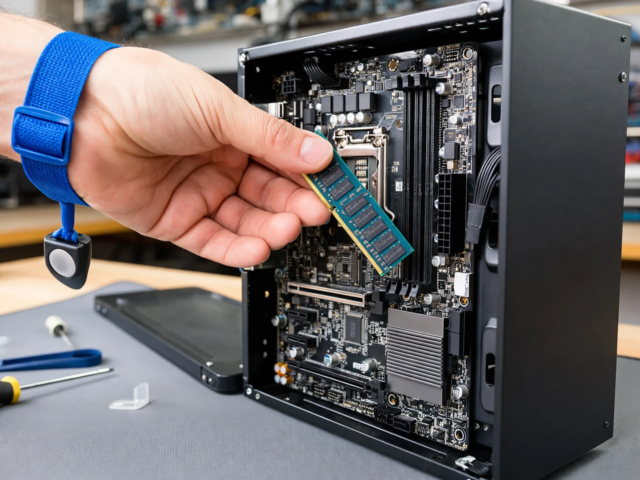
Неисправная оперативная память (RAM) — одна из наиболее распространённых причин ntoskrnl.exe синий экран windows 10.
Использование средства диагностики памяти Windows:
- Нажмите Win + R, введите mdsched.exe и нажмите Enter.
- Выберите «Выполнить перезагрузку и проверку (рекомендуется)».
- Компьютер перезагрузится и запустит проверку памяти. Это может занять некоторое время.
- Результаты проверки будут показаны после входа в систему.
Проверка модулей RAM:
- Если у вас несколько модулей RAM, попробуйте поочерёдно вынимать их и запускать компьютер с одним модулем. Это поможет выявить неисправный модуль.
- Убедитесь, что модули плотно сидят в слотах.
3. Проверка системных файлов
Повреждение или отсутствие важных системных файлов Windows может привести к нестабильности и ошибкам ntoskrnl.exe.
Использование SFC (System File Checker):

- Откройте командную строку от имени администратора (поиск cmd, правый клик, «Запуск от имени администратора»).
- Введите команду sfc /scannow и нажмите Enter.
- Дождитесь завершения проверки. Утилита попытается восстановить повреждённые файлы.
Использование DISM (Deployment Image Servicing and Management):
- Если SFC не помог, используйте DISM для восстановления образа Windows.
- В командной строке от имени администратора введите: DISM /Online /Cleanup-Image /RestoreHealth
- Нажмите Enter и дождитесь завершения операции. Это может занять до 20 минут.
4. Восстановление системы

Если проблема возникла недавно, можно попробовать откатить систему к предыдущей точке восстановления.
Использование точек восстановления:
- Нажмите Win + R, введите rstrui.exe и нажмите Enter.
- Следуйте инструкциям мастера восстановления системы.
- Выберите точку восстановления, созданную до появления ошибки.
- Подтвердите восстановление.
5. Проверка реестра
Повреждённый реестр также может вызывать ошибки. Однако ручное редактирование реестра рискованно.
- Использование сторонних утилит: Существуют программы для очистки и восстановления реестра. Используйте их с осторожностью и только от проверенных разработчиков. Перед использованием всегда создавайте резервную копию реестра.
- Восстановление из резервной копии: Если вы делали резервную копию реестра, можно попробовать восстановить его.
6. Обновление системы
Убедитесь, что ваша система Windows 10 полностью обновлена. Иногда Microsoft выпускает исправления, которые устраняют подобные сбои.
Проверка обновлений:
- Перейдите в «Параметры» (Win + I).
- Выберите «Обновление и безопасность».
- Нажмите «Проверить наличие обновлений».
- Установите все доступные update.
- Перезагрузите компьютер.
7. Дополнительные советы
Если основные шаги не принесли решения, рассмотрите следующие варианты:
- Проверка диска на ошибки:
- Откройте «Этот компьютер».
- Щёлкните правой кнопкой мыши по системному диску (обычно C:).
- Выберите «Свойства», затем вкладку «Сервис».
- В разделе «Проверка на наличие ошибок» нажмите «Проверить».
- Система предложит перезагрузиться для полной проверки.
- Сканирование на вирусы: Вредоносное ПО может повреждать системные файлы и вызывать сбои.
- Используйте надёжный антивирус для полной scan системы.
- Рассмотрите возможность использования загрузочного антивирусного диска или флешка для проверки до загрузки Windows.
- Проверка на перегрев: Используйте программы для мониторинга температуры процессора и видеокарты. Перегрев может вызывать нестабильность.
- Отключение разгона: Если вы разгоняли процессор или память, попробуйте вернуть настройки по умолчанию в BIOS/UEFI. Разгон часто приводит к нестабильной работе ядра.
- Проверка файла подкачки: Убедитесь, что размер файла подкачки управляется системой автоматически или имеет достаточный размер.
Использование Minidump-файлов
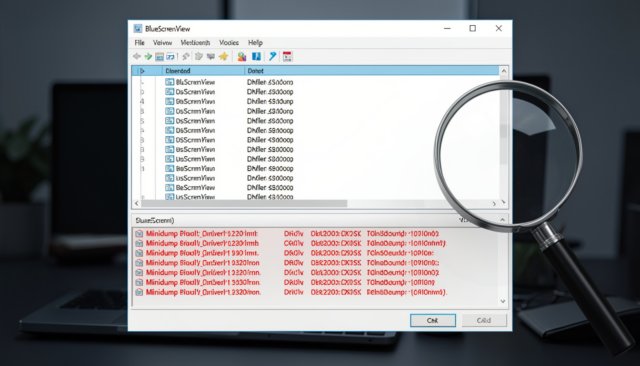
Когда появляется синий экран, Windows создаёт файл minidump (обычно в C:\Windows\Minidump). Эти файлы содержат информацию о crash и могут быть проанализированы с помощью специальных программ (например, BlueScreenView) для определения драйвер или модуля, вызвавшего сбой.
- Загрузите и установите BlueScreenView.
- Запустите программу. Она покажет список dump-файлов.
- В нижней части окна вы увидите драйвер, который, возможно, стал причиной сбоя. Это даст более точное направление для поиска решения.
Устранение ошибки ntoskrnl.exe требует терпения и последовательности. Часто решение находится после нескольких попыток, когда удаётся точно определить причину сбоя.